

「サービス」という言葉を、SEやインフラエンジニアをしていると良く耳にすることがあるかもしれません。でも、「サービスって具体的に何?」と疑問に思ったことはありませんか?特にWindowsを使っていると、サービスという概念はとても重要です。今回は、そんな「サービス」の基本をやさしく、そして実用的に解説します!
 白くま
白くま「services.msc」というやつやね!
 ぼたもち
ぼたもち何それ
白くま何を言ってるかこの記事を見ればわかるよ!

サービスとは何か?
Windowsの「サービス」って?
「サービス」とは、Windowsが裏で実行しているプログラムのことです。難しい言い方をすると「常駐プログラム」と言います。あなたが直接操作しなくても、パソコンが正常に動くために自動的に実行されているプログラムを指します。例えば、インターネットに接続するためのプログラムや、プリンターを使うためのプログラム、セキュリティのプログラムには常駐プログラムがあるのでそいつらはコンピュータが起動してる間はずっと動いているんだな。何もしていなくてもずっと動いてる働き者のプログラムです。
イメージしやすいのは「セキュリティソフト」。
「セキュリティソフト」を入れてたりすると、「セキュリティソフト」のプログラムで、不正アクセスがコンピュータにされないようにずっと裏でコンピュータを監視していてくれているんです。こういうのをサービス(常駐プログラム)と言います。
ぼたもち確かに「セキュリティ」だからずっと監視していないパソコン守れないもんね!
サービスはどこで確認できるの?
Windowsの「サービス」を確認したり管理したりするためには、「サービス管理ツール」を使用します。このツールでは、どの「サービス」が動作しているか、または停止しているかを確認することができます。また停止、開始などの「サービス」(常駐プログラム)の操作も行う事ができます。
ぼたもち常駐プログラムの「オン」「オフ」ができるんだね!
サービスの確認方法
サービス管理ツールの開き方
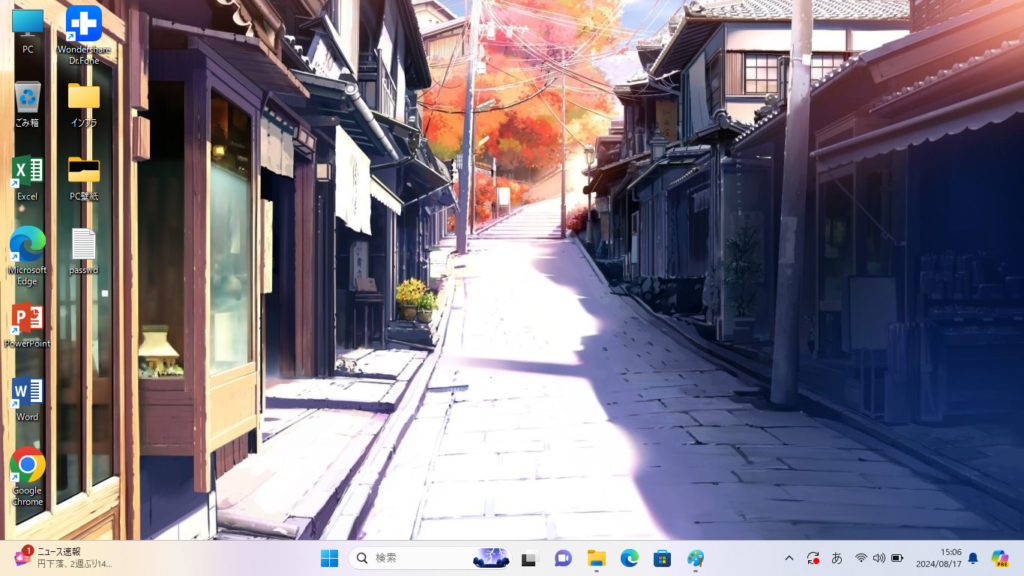
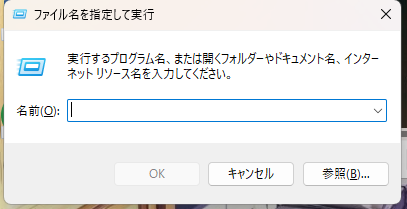


サービス管理ツールの画面
サービス管理ツールを開くと、次のような画面が表示されます。

サービスの開始・停止
特定のサービスを開始または停止したい場合、サービス管理ツール内で操作が可能です。
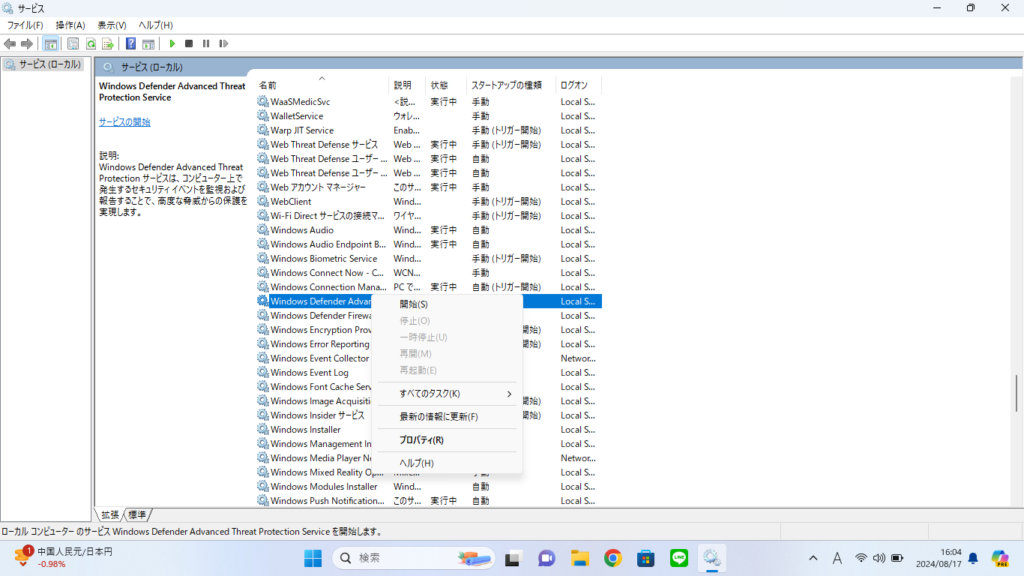
停止または開始したいサービスを右クリックします。
表示されたメニューから「開始」または「停止」を選びます。
実用的なサービスの管理
- 不要なサービスを無効化する
パソコンのパフォーマンスを向上させるために、不要な「サービス」を無効にすることがあります。ただし、重要な「サービス」を無効にすると、パソコンが正常に動かなくなる可能性があるので、注意が必要です。 - サービスのトラブルシューティング
パソコンが遅くなったり、特定の機能が動かなくなったりした場合、「サービス」が原因であることもあります。「サービス」が正しく動作しているかどうかを確認し、必要に応じて再起動することで、問題が解決することがあります。
まとめ
Windowsの「サービス」は、パソコンが正常に動作するために重要な役割を果たしています。普段は意識することが少ないかもしれませんが、トラブルシューティングやパフォーマンスの最適化の際には、「サービス」の管理が役立ちます。特にサーバエンジニアなどの構築業務では、「サービス」(管理ツール)を使用して常駐プログラムを確認する作業などがあります。今回紹介した方法で、自分のパソコンの「サービス」を確認し、必要に応じて管理してみましょう。
ぼたもち少しパソコンに詳しくなった気分♪
白くまPCの動作や立ち上がりが遅い、CPUに負荷が掛かってる時は不要な常駐プログラムを「オフ」にしたりする。その際に「サービス」は触ることになるからぜひ活用してみてね!